如果你准备搭建个人博客、外贸展示站或小型企业网站,Hostinger是最具性价比的WordPress主机。它把主机管理、WordPress安装和域名连接放在同一套后台里,适合预算有限、希望自己完成建站的人。
购买前,先确认三件事:哪档套餐满足需求、第一次需要支付多少、到期后如何续费。本文会先帮助你选择,再说明购买、安装WordPress和连接域名的流程。
XMMBLOG读者专属10%优惠
点击下方专属链接进入Hostinger,选择套餐后,在结账页输入优惠码 XMMBLOG 并点击应用,可享受9折优惠。
Hostinger适合哪些WordPress网站?
Hostinger是WordPress官方推荐主机商。市场数据显示:Hostinger占据WordPress主机市场26.73%份额,Trustpilot评分为4.6/5,有效评论超过25,000条。

选择主机,重点需要看你需要搭建什么网站、预算和维护能力。Hostinger的主机
| 网站类型 | 选择建议 |
|---|---|
| 个人博客、作品集、小型内容站 | 可以从入门套餐Premium开始,购买两年以上套餐更划算 |
| 外贸展示站、服务获客网站 | 推荐Unlimited套餐,更具性价比 |
| 并发较高、插件较重或已有大量订单的WooCommerce网站 | 建议使用Cloud套餐,并用实际负载判断 |
我的建议:预算优先的博客可以选择入门档;正式运营的企业站,应更重视备份和恢复功能。不要仅因为一档套餐能放更多网站,就认为它适合同时运行多个繁重的商城。
如果你已经有网站,且当前主机运行稳定,先比较迁移收益与成本。还在比较其他方案,可以阅读SiteGround建站教程或Cloudways建站教程。
Hostinger套餐怎么选?先看总价和续费
Hostinger提供两种专为WordPress优化的托管方案:共享主机和云托管。新手推荐选择价格更亲民的共享主机,适合搭建小型展示网站和个人博客。
云托管性能更强,但价格较高,性价比低于同类产品。
1. Hostinger共享主机定价
推荐Hostinger共享主机的 Unlimited 套餐,包含免费CDN加速(内容分发网络,全球访问速度优化),套餐周期越长越划算。
2026年,Hostinger共享主机定价方案如下表(美元),本轮配置全面升级,性价比更高:
| 套餐名称 | Premium | Unlimited 推荐 |
| 定价(月付) | $11.99/月 续费:$11.99 /月 | $18.99/月 续费:$18.99/月 |
| 定价(1年) | $47.88 /年 续费:$131.88 /年 | $59.88 /年 续费:$203.88/年 |
| 定价(2年) | $83.76 /2年 续费:$131.88 /年 | $107.76 /2年 续费:$407.76/2年 |
| 定价(4年) | $143.52 /4年 续费:$131.88 /年 | $191.52 /4年 续费:$815.52/4年 |
| 可搭建网站数量 | 3 | 无限制 |
| 硬盘容量 | 20 GB | 50 GB |
| CPU核心 | 1 | 2 |
| 内存RAM | 2 GB | 3 GB |
| 数据库容量 | 3 GB | 3 GB |
| 流量 | 无限制 | 无限制 |
| 备份 | 每周备份 | 每日备份 |
| 免费邮箱数量(1年) | 2个 | 无限制 |
| 免费无限SSL | √ | √ |
| 免费域名(1年) | √ | √ |
| 免费CDN | × | √ |
| 独立IP | × | × |
| 安全防护 | √ | √ |
| 30天无理由退款 | √ | √ |
2. Premium、Unlimited和Cloud Startup怎么选?
- Premium:适合预算优先的博客和简单展示站,当前包含每周备份。
- Unlimited:当前包含每日备份和CDN。如果你准备持续运营企业站,并希望恢复网站更方便,可以优先比较这一档。
- Cloud Startup:适合需要更多主机资源的网站。是否升级,应结合后台负载和实际访问表现判断。
如果你看到的是Business或其他套餐名称,请比较当前页面的功能和资源,不要仅按名称套用本表。Unlimited也不意味着CPU、内存等资源没有限制。
3. 买1年还是4年?
已经确定长期运营、一次性预算充足,可以比较长周期的总成本;还在测试方向,先看12个月或24个月的报价更容易控制投入。低月均价格只有在你确实持续使用时,才有实际价值。
除了主机,还应留意域名续费、邮箱优惠到期和付费主题或插件。本次页面展示的免费域名及邮箱权益均有首年期限,不要把它们当成永久免费服务。
4. Hostinger云托管主机定价
Hostinger云托管主机提供更高的服务器配置和性能,适合Woocommerce和高流量并发网站,美元定价方案如下表:
| 套餐名称 | Cloud Startup | Cloud Professional | Cloud Enterprise |
| 定价(1月) | $27.99 续费:$27.99/月 | $47.99 续费:$27.99/月 | $69.99 续费:$69.99/月 |
| 定价(1年) | $119.88 续费:$311.88/年 | $239.88 续费:$539.88/年 | $479.88 续费:$779.88/年 |
| 定价(2年) | $215.76 续费:$311.88/年 | $431.76 续费:$539.88/年 | $839.76 续费:$779.88/年 |
| 定价(4年) | $335.52 续费:$311.88/年 | $767.52 续费:$539.88/年 | $1439.52 续费:$779.88/年 |
| 可搭建网站数量 | 无限制 | 无限制 | 无限制 |
| 硬盘容量 | 100GB NVMe | 200GB NVMe | 300GB NVMe |
| CPU核心 | 4 | 5 | 6 |
| 内存RAM | 4GB | 6GB | 12GB |
| 数据库容量 | 6GB | 9GB | 12GB |
| 流量 | 无限制 | 无限制 | 无限制 |
| 网站备份 | 每日备份 | 每日备份 | 每日备份 |
| 免费邮箱(1年) | 无限制 | 无限制 | 无限制 |
| 免费SSL | √ | √ | √ |
| 免费域名(1年) | √ | √ | √ |
| 免费CDN | √ | √ | √ |
| 独立IP | √ | √ | √ |
| 安全防护 | √ | √ | √ |
| 30天无理由退款 | √ | √ | √ |
Hostinger主机购买流程
接下来,演示购买Hostinger主机的流程:
1. 进入Hostinger官网
点击下方按钮,进入Hostinger官网:
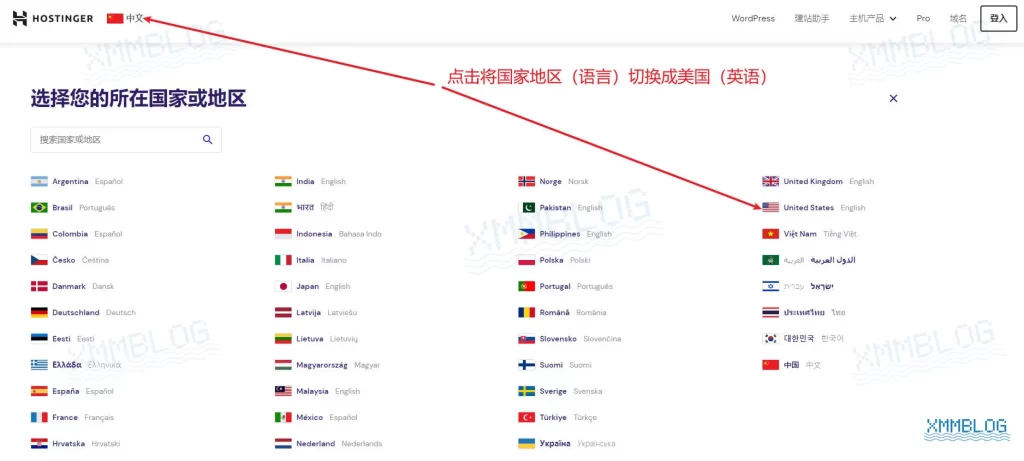
2. 切换国家地区和语言
Hostinger会按IP自动跳转地区官网,套餐内容可能不同。为确保能成功购买文中提及的套餐,请按以下步骤切换国家和语言:
3. 选择套餐
在Hostinger官网主页,点击套餐下方的「Choose Plan」:
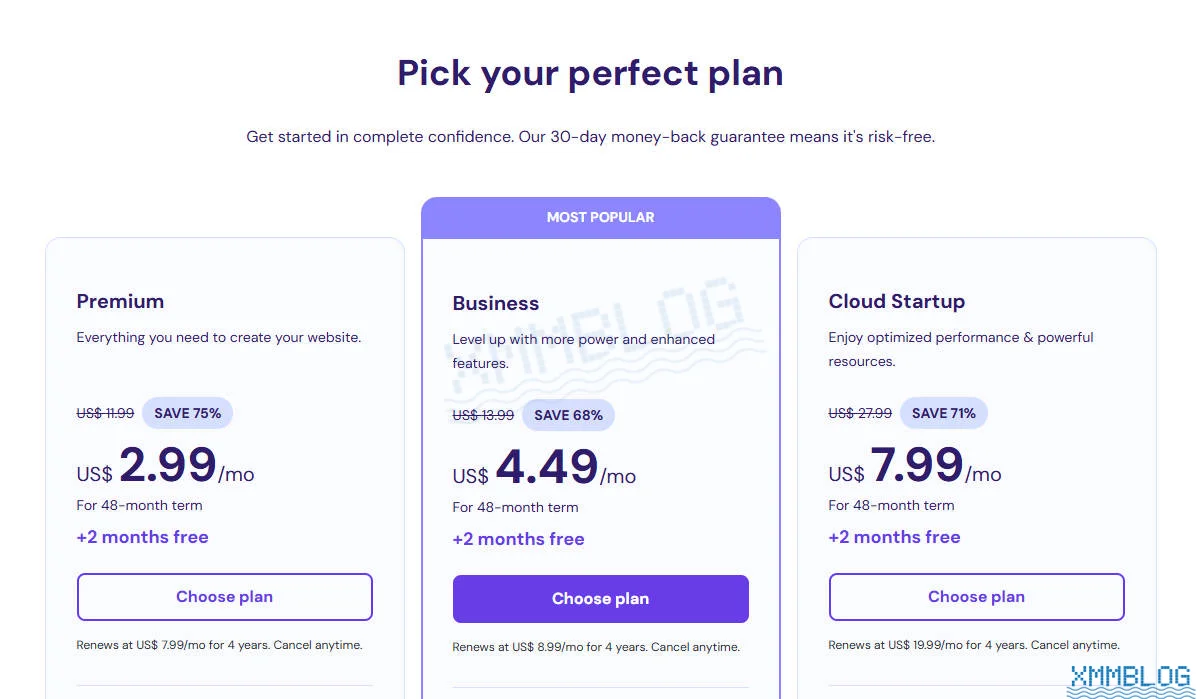
4. 选择套餐时长
Hostinger长期套餐性价比更高,1年、2年、4年套餐均含1年免费域名,4年套餐额外赠送2个月。续费价格以红框标注为准(价格可能变动,以购物车为准):
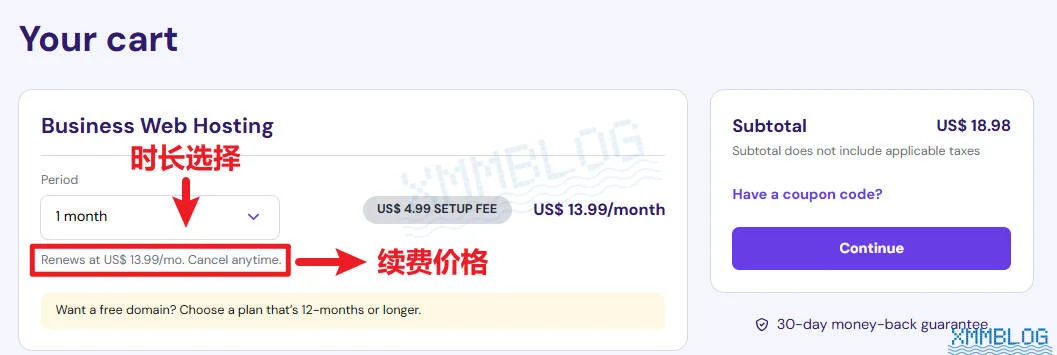
5. 创建Hostinger账户
建议使用 Gmail 或 Outlook 等海外邮箱注册Hostinger账户(用于管理主机及WordPress网站),请妥善保管登录凭证:
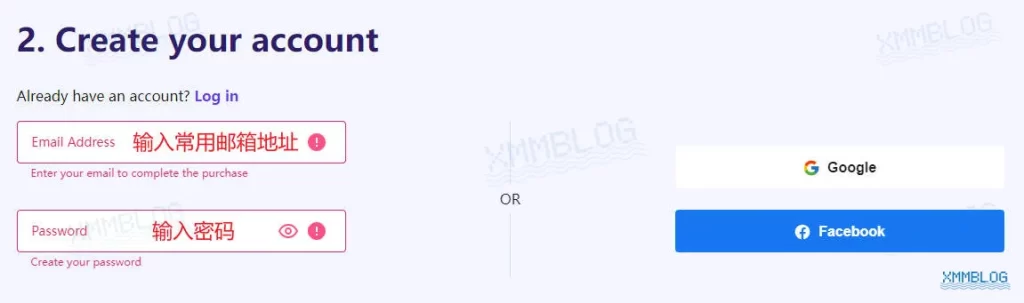
6. 选择支付方式
Hostinger支持支付宝,这里选择「Alipay」,然后点击「Submit Secure Payment」结账:
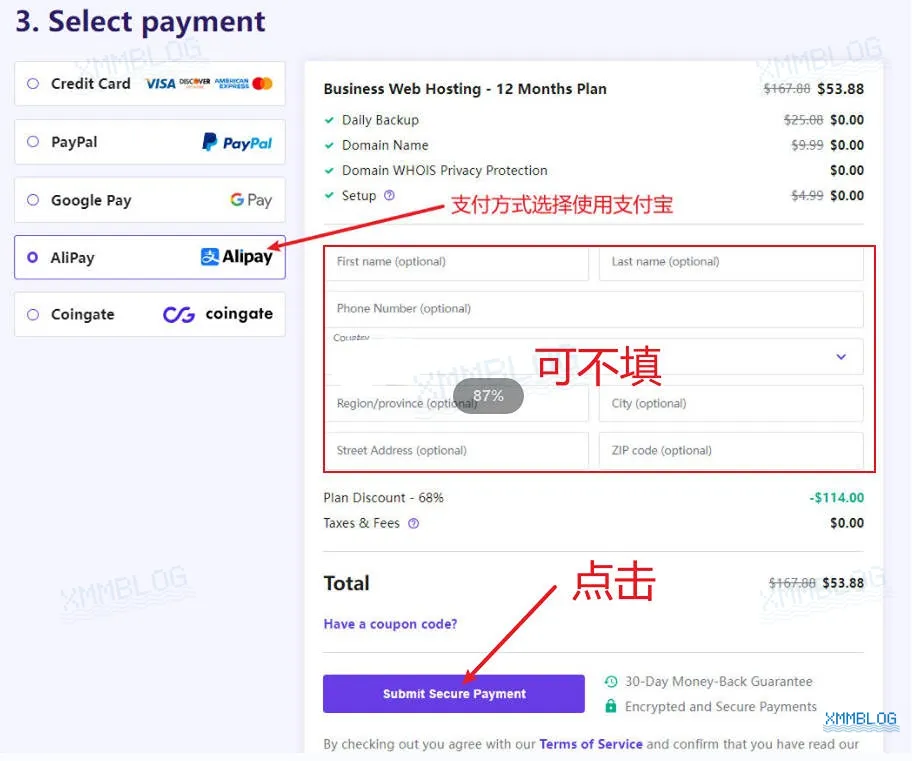
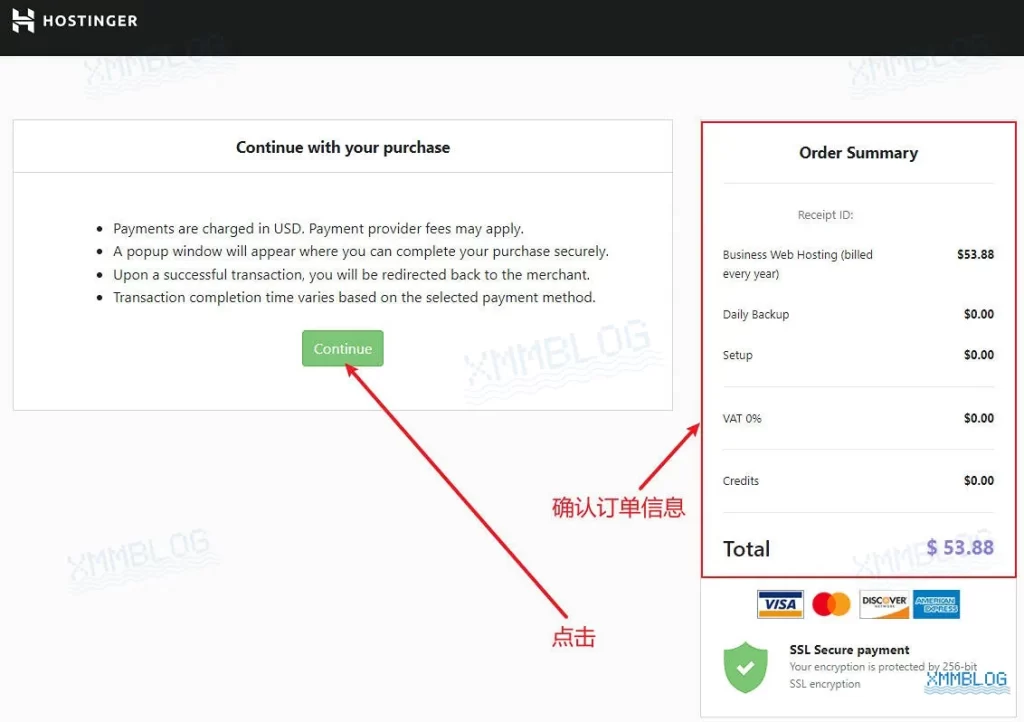
7. 确认订单信息
确认订单金额和信息后,点击「Continue」:
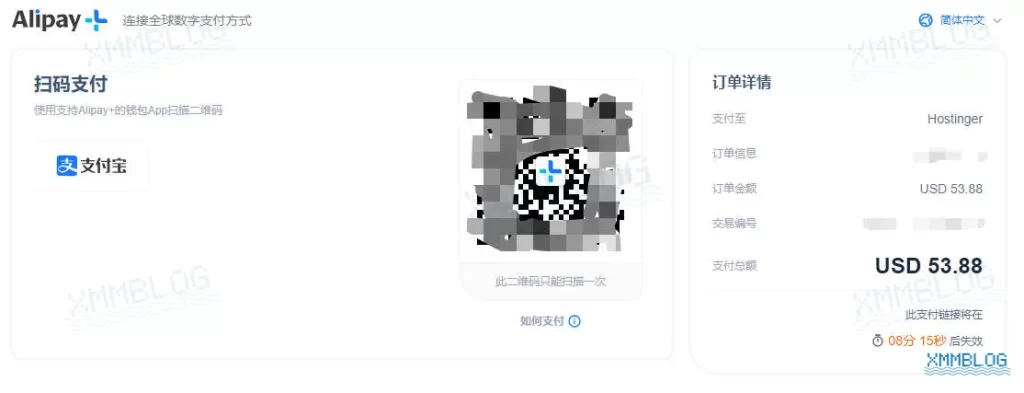
8. 结账
接下来,使用支付宝扫码支付:
至此,我们就完成了Hostinger主机的购买流程。
Hostinger搭建WordPress网站
接下来,演示在Hostinger上配置安装WordPress的流程,主要包括:
- 安装WordPress
- 修改域名DNS服务器
- 配置SSL安全证书
1. 安装WordPress
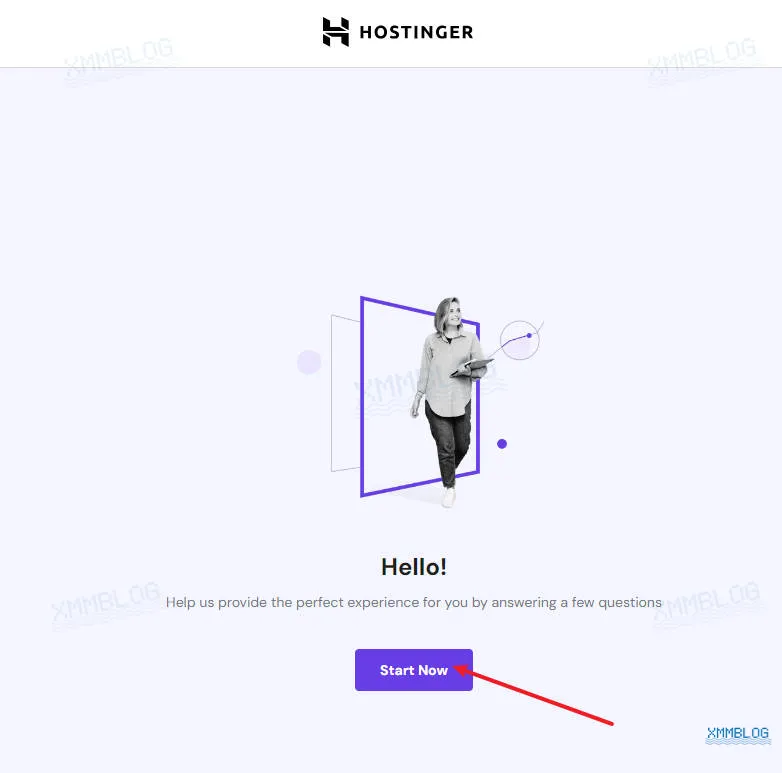
点击「Start Now」,进入WordPress安装流程:
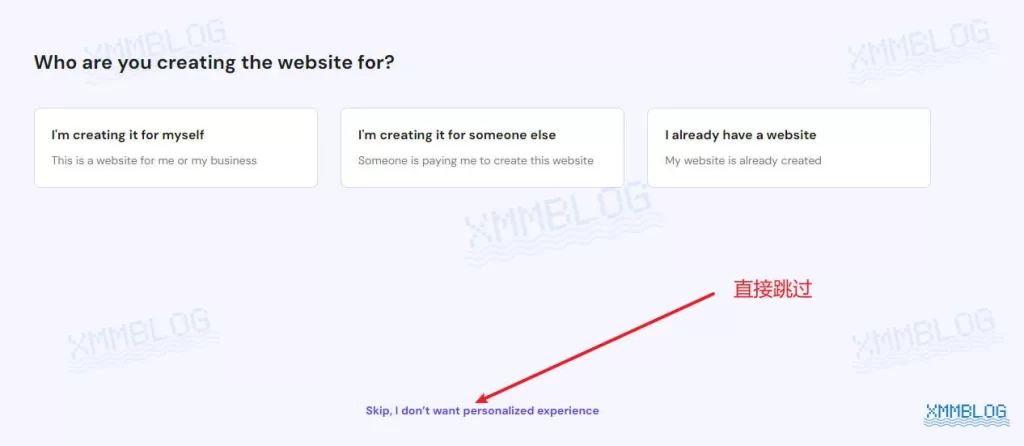
点击「Skip,i don’t want personalized experience」,跳过指引:
下一步,点击「Skip,create an empty website」:
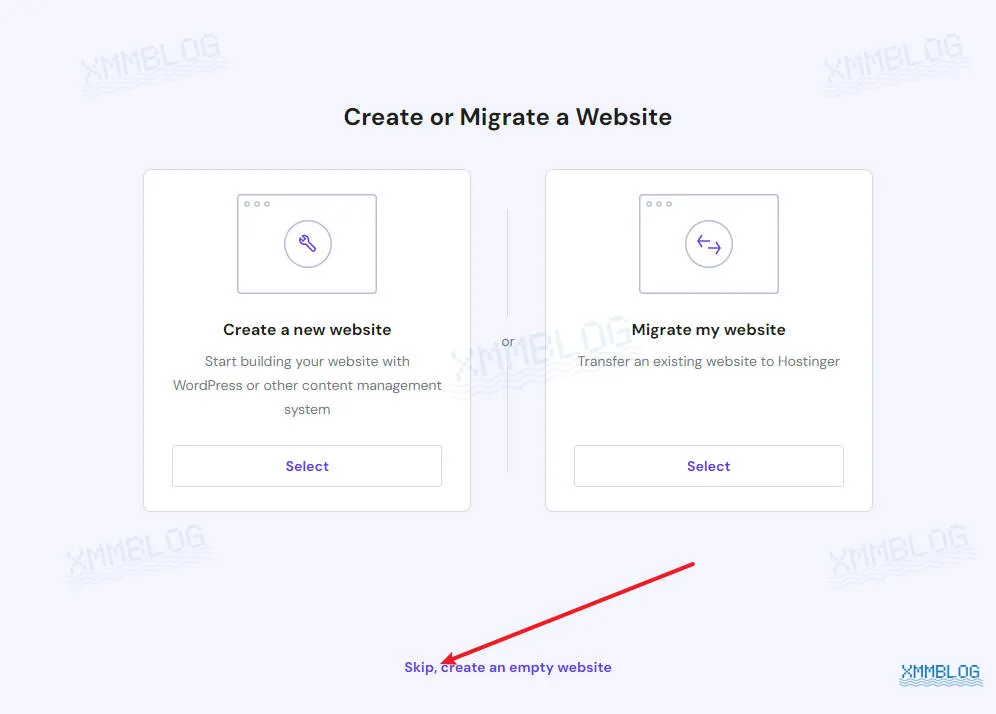
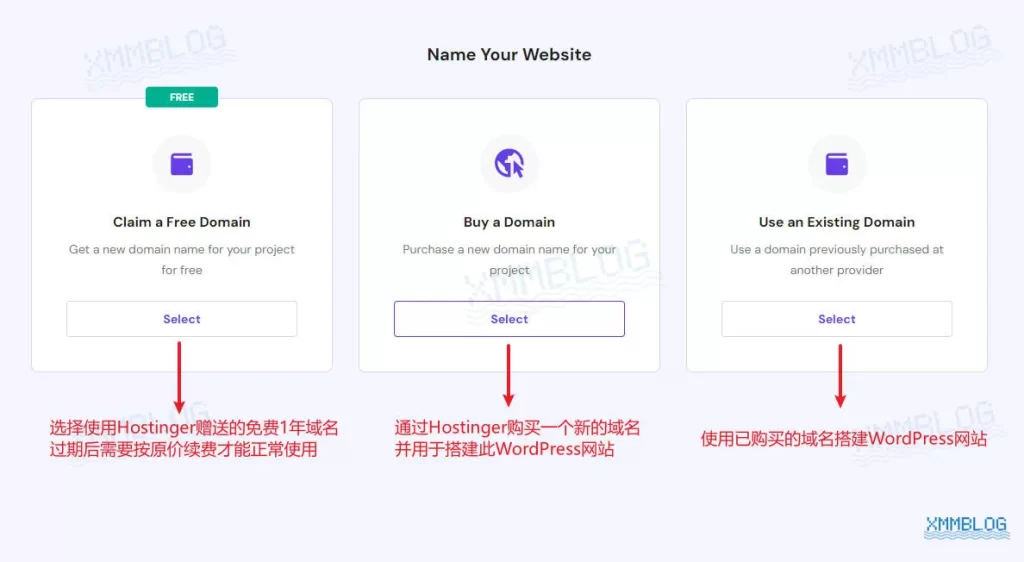
Hostinger赠送1年免费域名,过期需续费,且需与Hostinger捆绑。
为获得更高域名自主权,建议通过第三方域名提供商购买域名,你可以通过《如何在NameSilo上购买域名》 了解购买流程。若已购买域名,直接点击「Use an Existing Domain」:
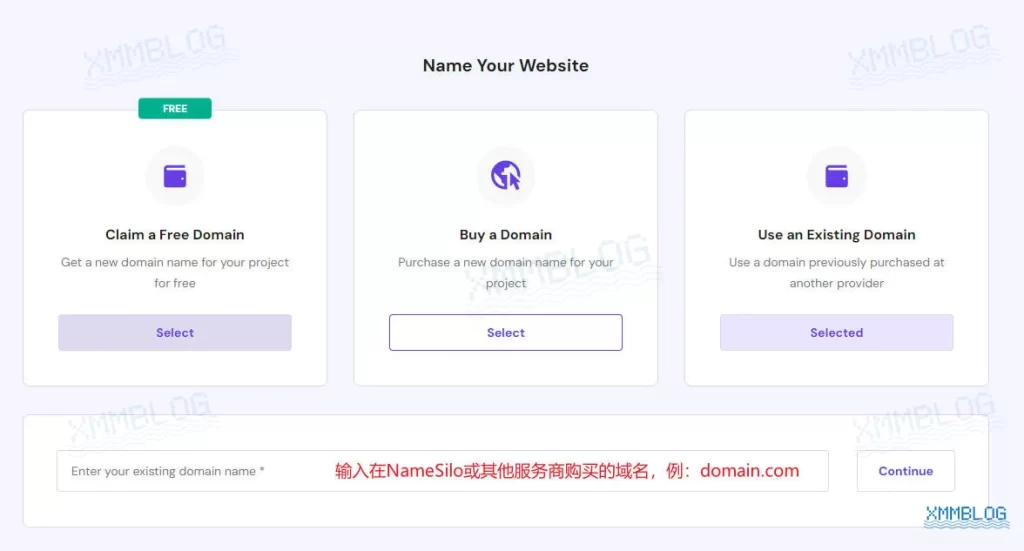
输入在NameSilo或其他服务商购买的域名地址如:domainname.com,点击「Continue」:
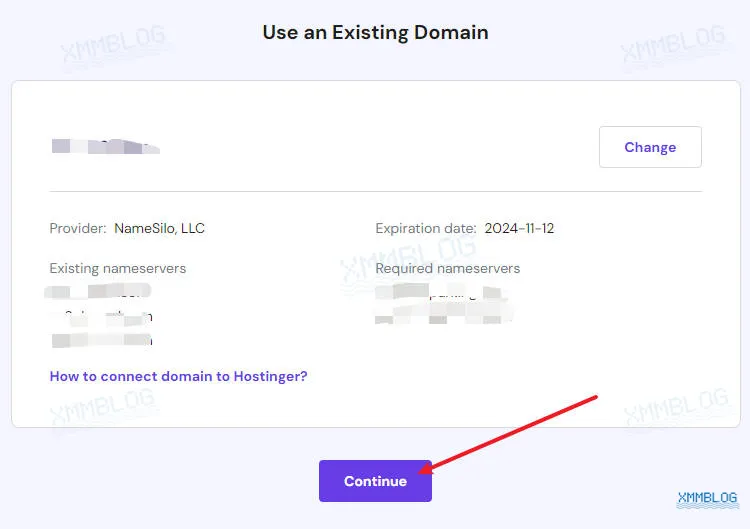
确认域名无误后,点击「Continue」:
接下来,请选择Hostinger主机位置。建议选择靠近目标客户群体的区域,以加快网站访问速度,提升用户体验。Hostinger目前提供的主机位置包括:
- 北美洲:美国
- 南美洲:巴西
- 欧洲:法国、德国、荷兰、立陶宛、英国
- 亚洲:印度、印度尼西亚、新加坡
Hostinger允许每30天更换一次主机位置,便于用户根据目标市场的变化灵活调整,以满足新的业务需求:
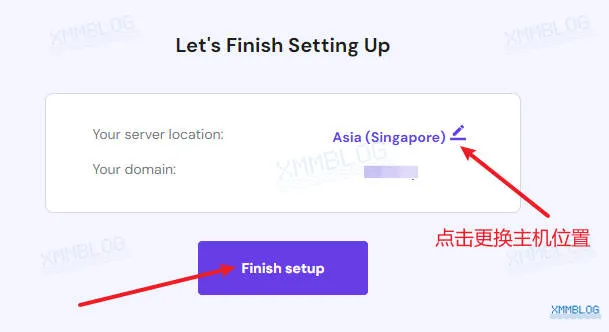
下一步,点击「Finish setup」创建空白网站(此时仅生成网站实例,尚未安装WordPress):
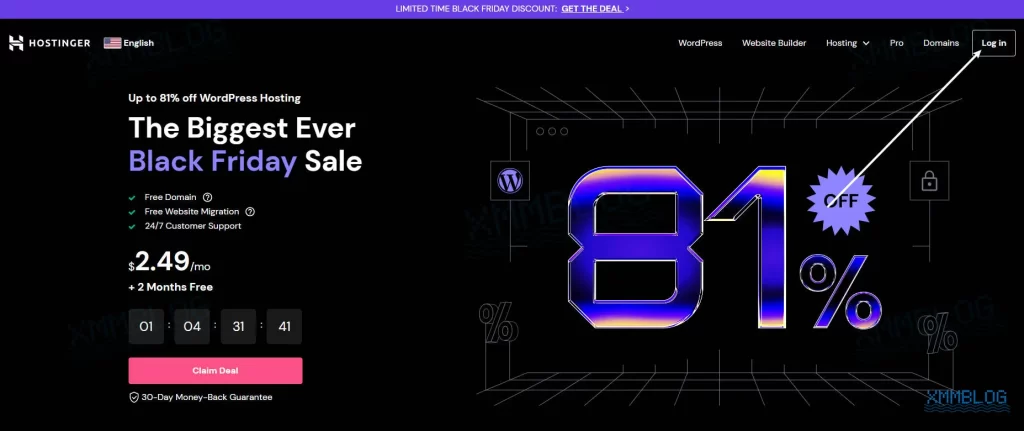
随后,进入Hostinger官网,点击「Log in」使用刚刚注册的Hostinger账户登录:
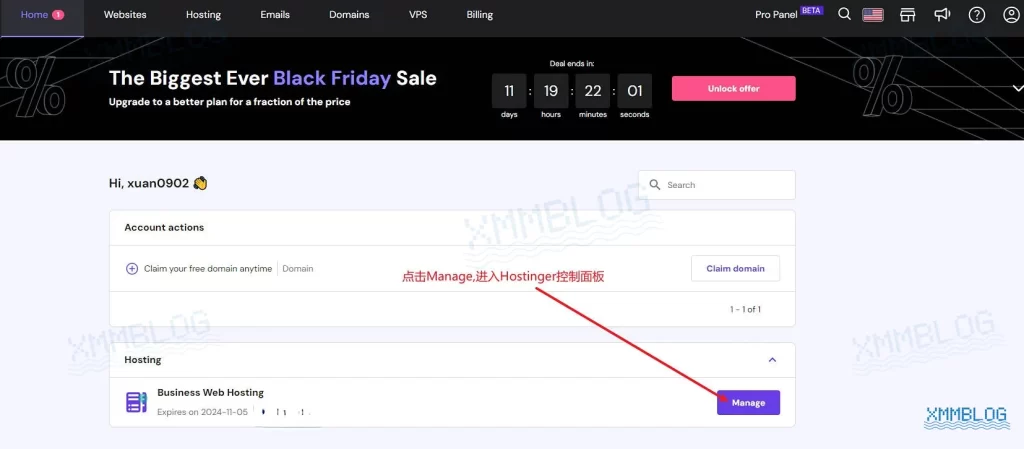
随后,点击「Manage」进入管理面板:
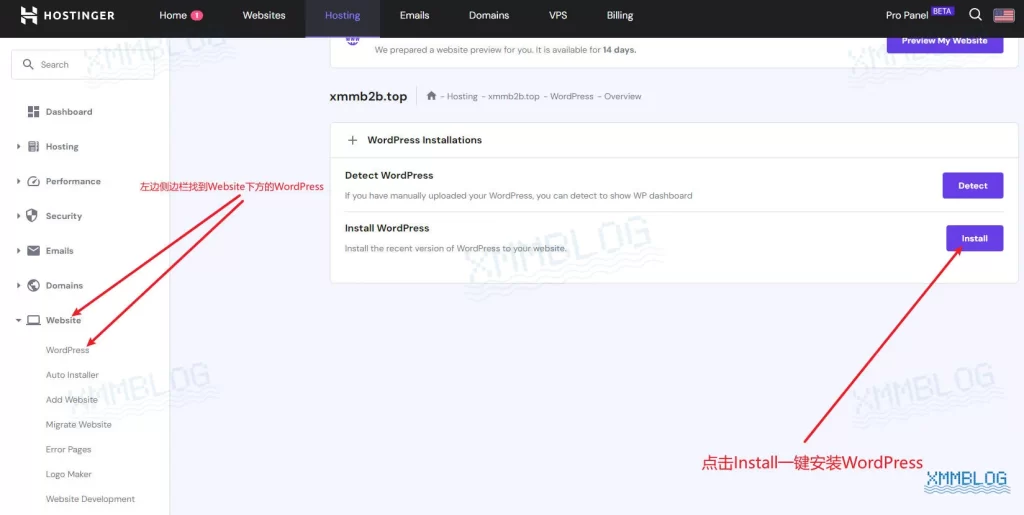
进入Hostinger控制面板后,依次点击「Website」>「WordPress」>「Install」:
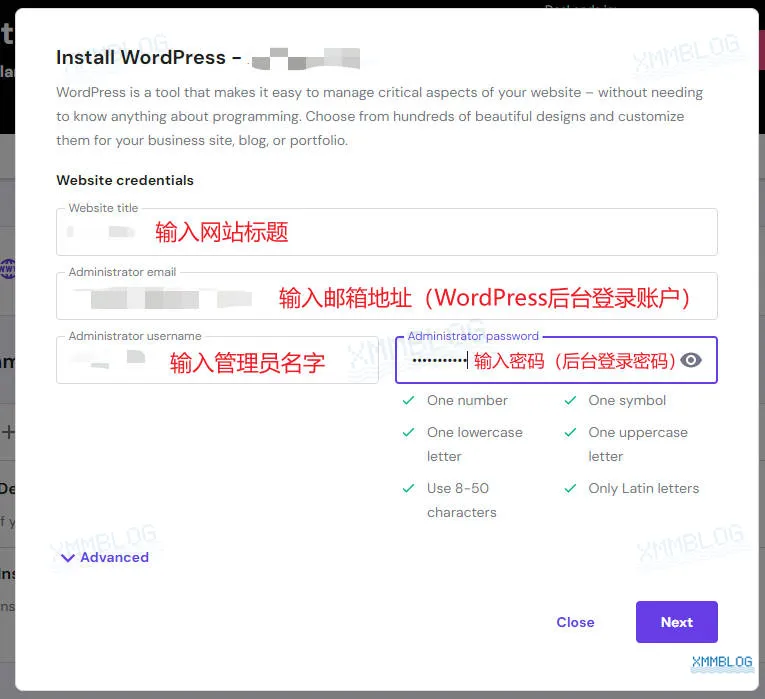
在安装WordPress程序前,请设置并保存你的WordPress管理员账号(邮箱+密码),完成后点击「Next」继续安装:
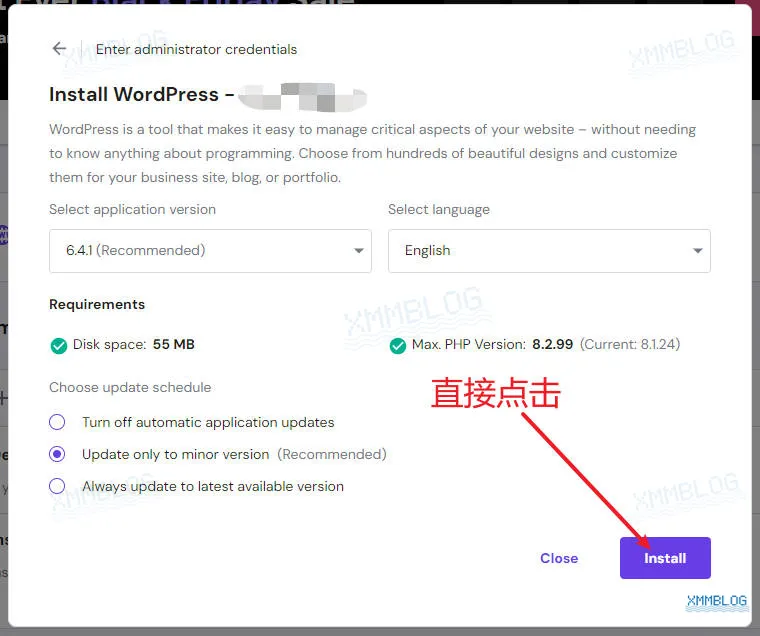
在这里,保持预设选项不变,点击「Install」安装WordPress:
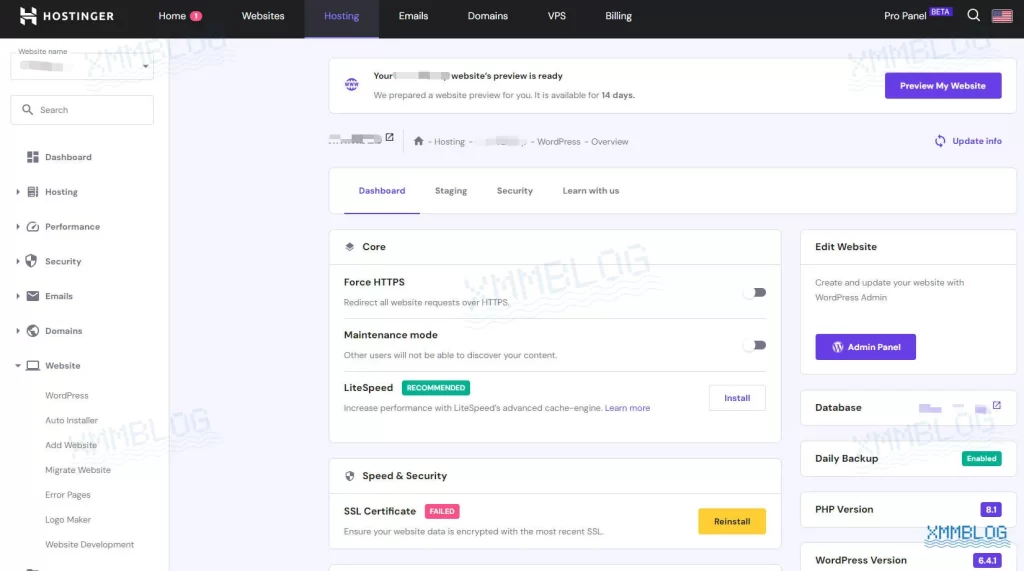
当看到如下图的界面,说明你已经在Hostinger主机中成功安装了WordPress:
下面我们将继续完成域名解析的工作,并将域名指向WordPress网站。
2. 修改域名DNS服务器
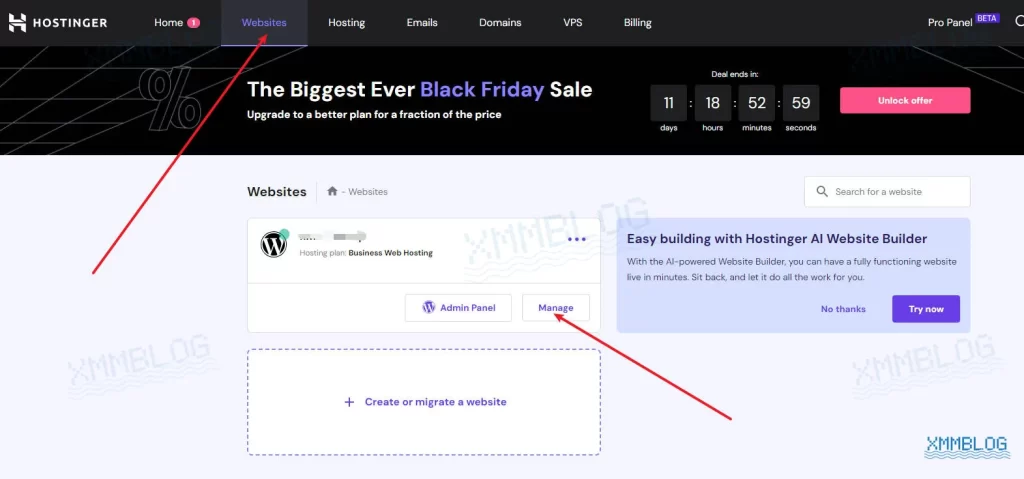
返回Hostinger后台,导航栏中点击「Website」,找到刚刚创建好的WordPress网站并点击「Manage」:
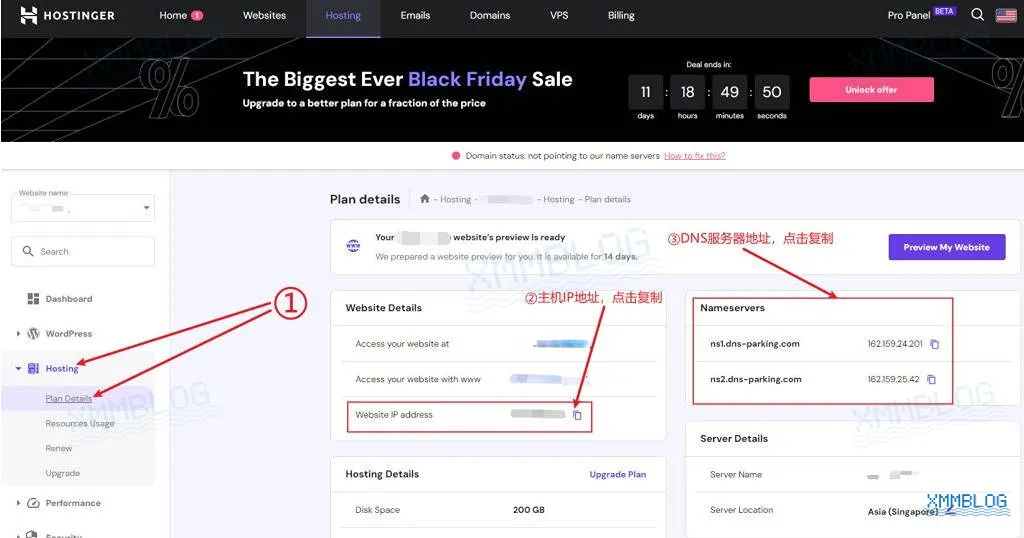
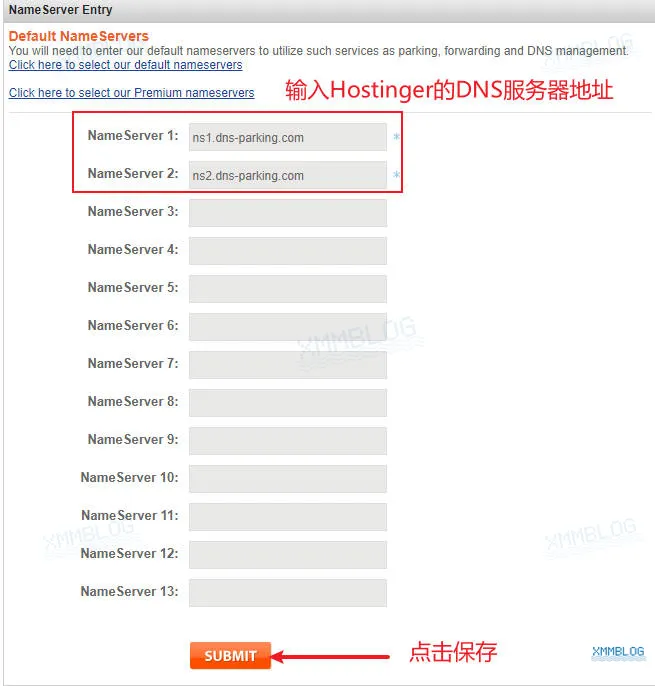
随后,点击侧边栏中的「Hosting」>「Plan Details」,复制右侧信息中的主机IP地址和DNS服务器地址。操作步骤如下图所示:
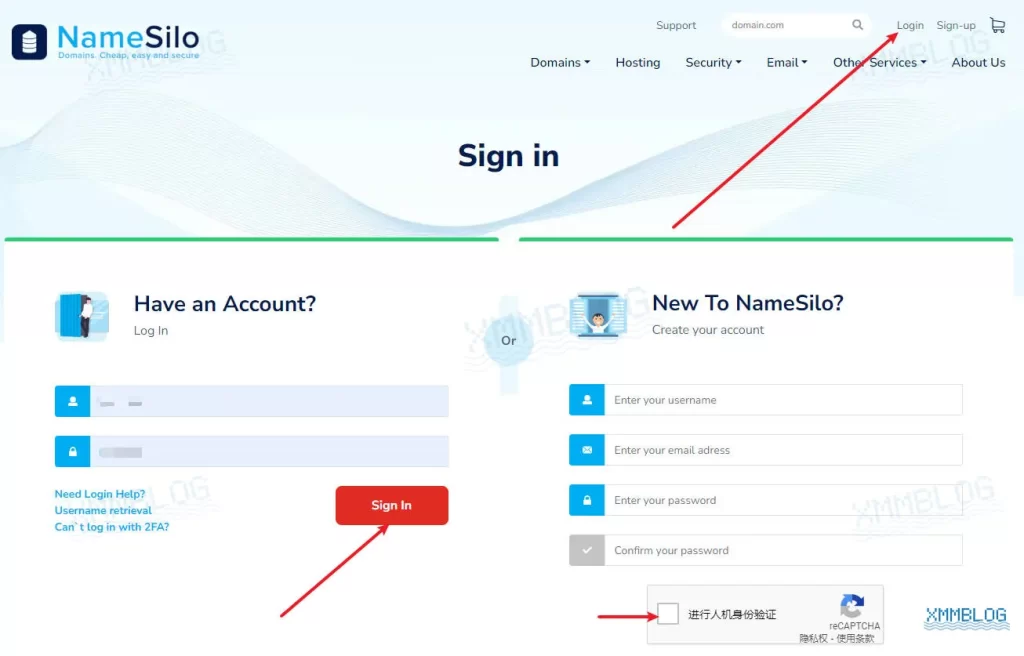
如果你在第三方域名服务商(如阿里云、Godaddy、NameSilo)购买了域名,现在需要登录到域名管理后台修改DNS服务器,下面以NameSilo为例演示。
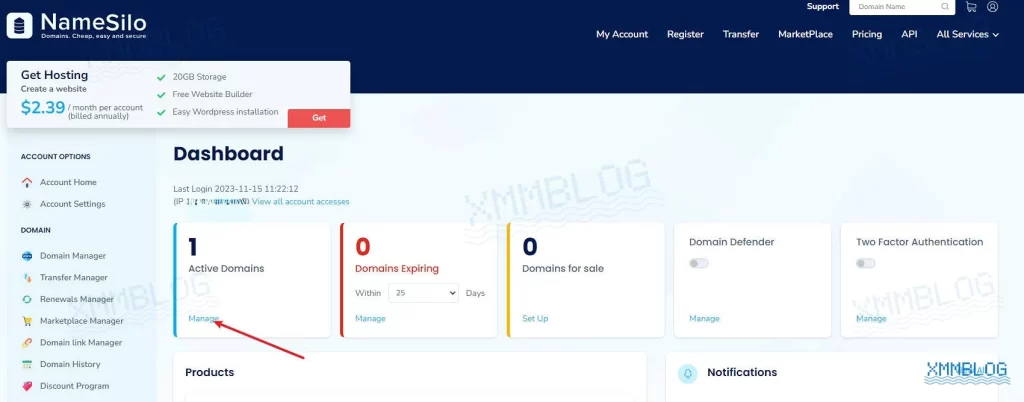
第一步,登录到NameSilo域名控制台:
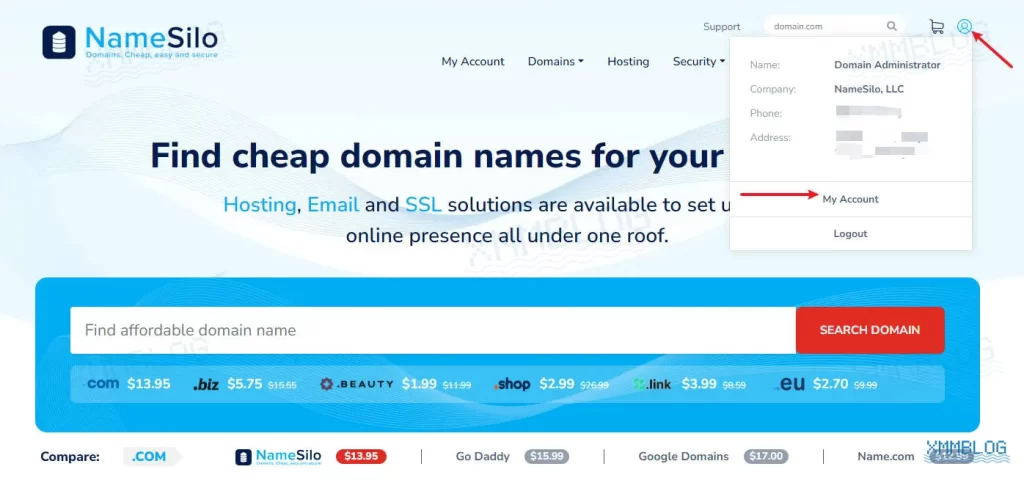
在Namesilo主页,点击右上角的小人图标。然后,点击「My Account」进入域名控制面板:
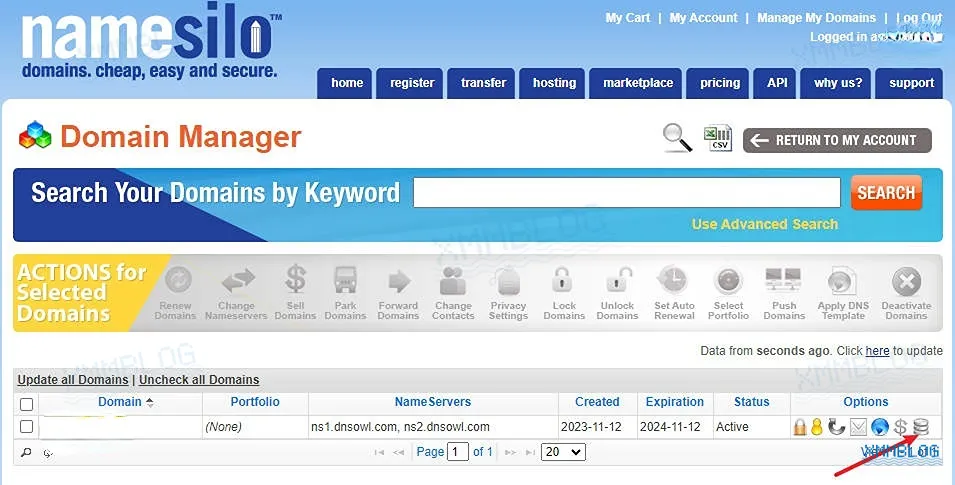
此时,在域名列表中点击「Manage」:
将NameSilo域名的DNS服务器替换为Hostinger提供的地址即可完成解析,点击最右侧的小图标进入DNS服务器地址修改界面,如下图所示:
首先,清空现有服务器地址,然后填入Hostinger提供的两个DNS服务器地址:
修改DNS服务器后,域名将自动指向你的WordPress网站,解析通常需20-30分钟生效,稍后可通过访问域名测试。
备注:后续的域名编辑都需要在Hostinger后台操作,在NameSilo上编辑会无效。
3. 安装SSL证书
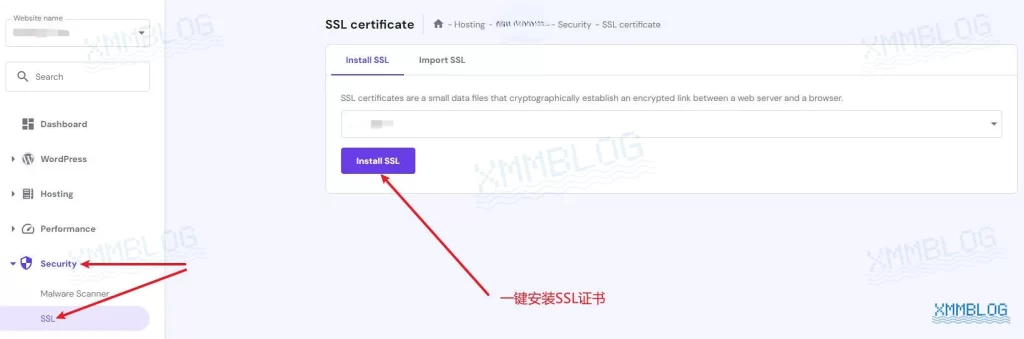
在Hostinger控制面板的侧边栏中,依次点击「Security」>「SSL」>「Install SSL」即可一键安装SSL证书。
为避免安装失败,建议在修改DNS服务器后等待20-30分钟再进行此操作。
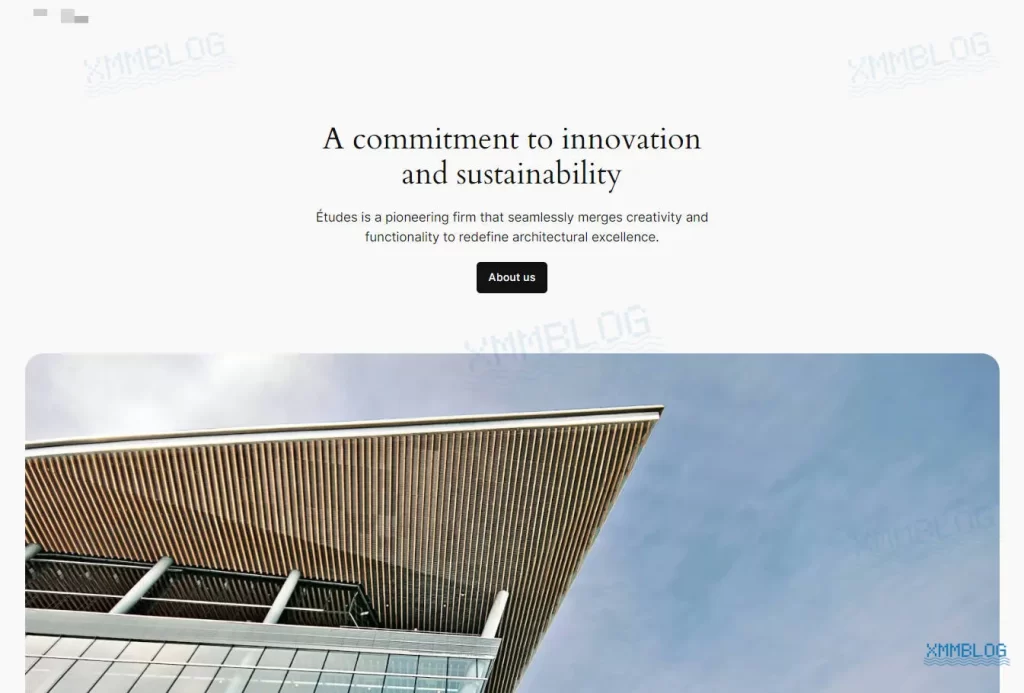
在浏览器输入域名,首次访问将显示WordPress默认主题(此界面为初始模板,后续可自定义更换),如下图所示:
4. 登录WordPress后台
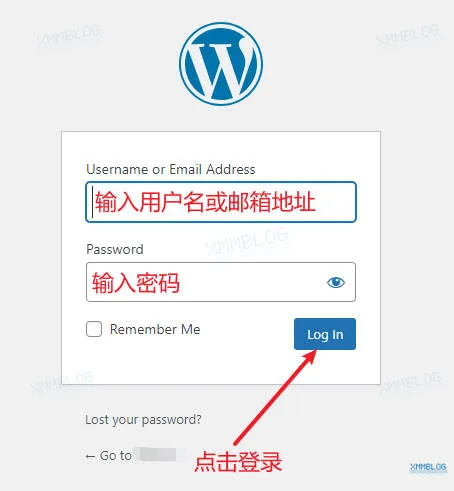
在浏览器中输入:domain.com/wp-admin(domain.com更换为你的域名),使用预设的WordPress账号登录管理后台:
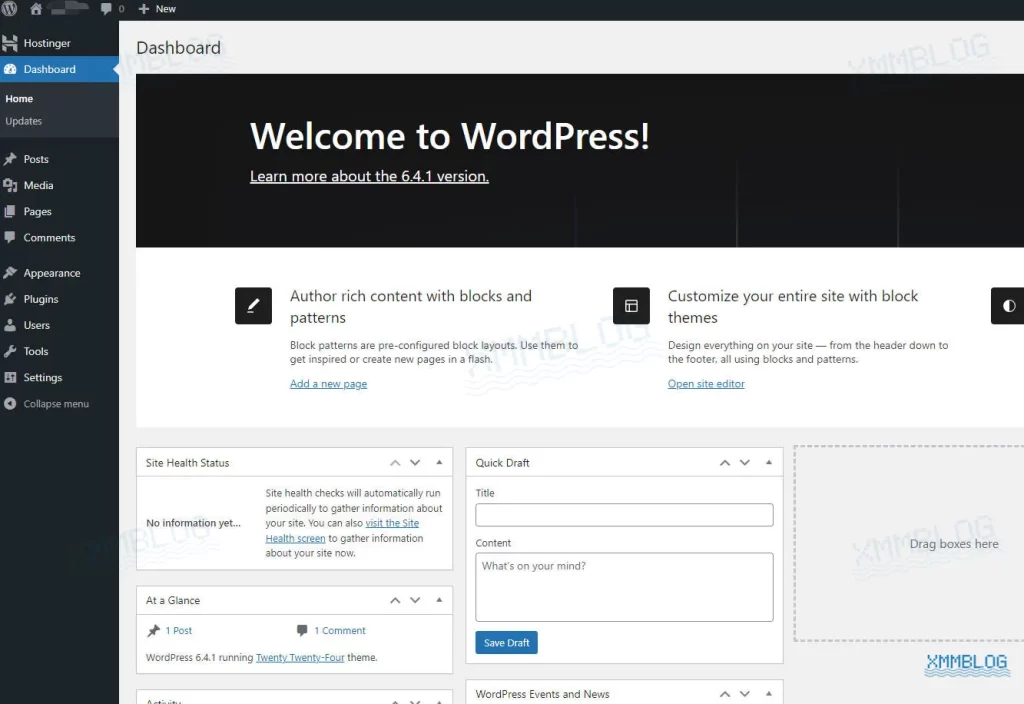
成功登录后,你会看到WordPress后台控制面板,你可以参考《WordPress后台功能介绍》 和 《WordPress网站基本设置指南》 了解如何使用WordPress后台: