过去,WooCommerce接入PayPal支付比较混乱:用户需要在众多名称相似、功能交叉的旧版插件(如PayPal Standard、PayPal Checkout Gateway等)中比对选择,还容易因插件冲突导致订单不同步、支付中途强制跳转至PayPal等种种问题。
如今,WooCommerce推出了官方合作的首选集成方案 – WooCommerce PayPal Payments。该插件由WooCommerce母公司Automattic与PayPal联合开发,作为官方旗舰推荐,仅需安装一款插件即可全面支持主流PayPal支付方式,带来更流畅的支付体验与更可靠的订单同步。
本文将详细介绍如何通过WooCommerce PayPal Payments插件快速集成PayPal收款。请注意,自新版本插件推出后,必须使用企业PayPal账户才能启用全部功能(如智能按钮、直接信用卡支付等)。
准备工作
配置前,请确保完成以下两项核心准备工作:
- 基础环境:已安装并激活最新版 WooCommerce,这是插件正常运行的基础
- 收款账户:需使用企业 PayPal 账户(商家账户),以启用智能按钮、直接信用卡支付等完整功能。如尚未注册,可参考《企业PayPal账户注册流程》完成操作
安装WooCommerce PayPal Payments插件
登录到WordPress网站后台;在侧边栏中依次点击「WooCommerce」> 「Settings」> 「Payments」,然后点击「PayPal Payments」右侧的「Install」,如下图所示:
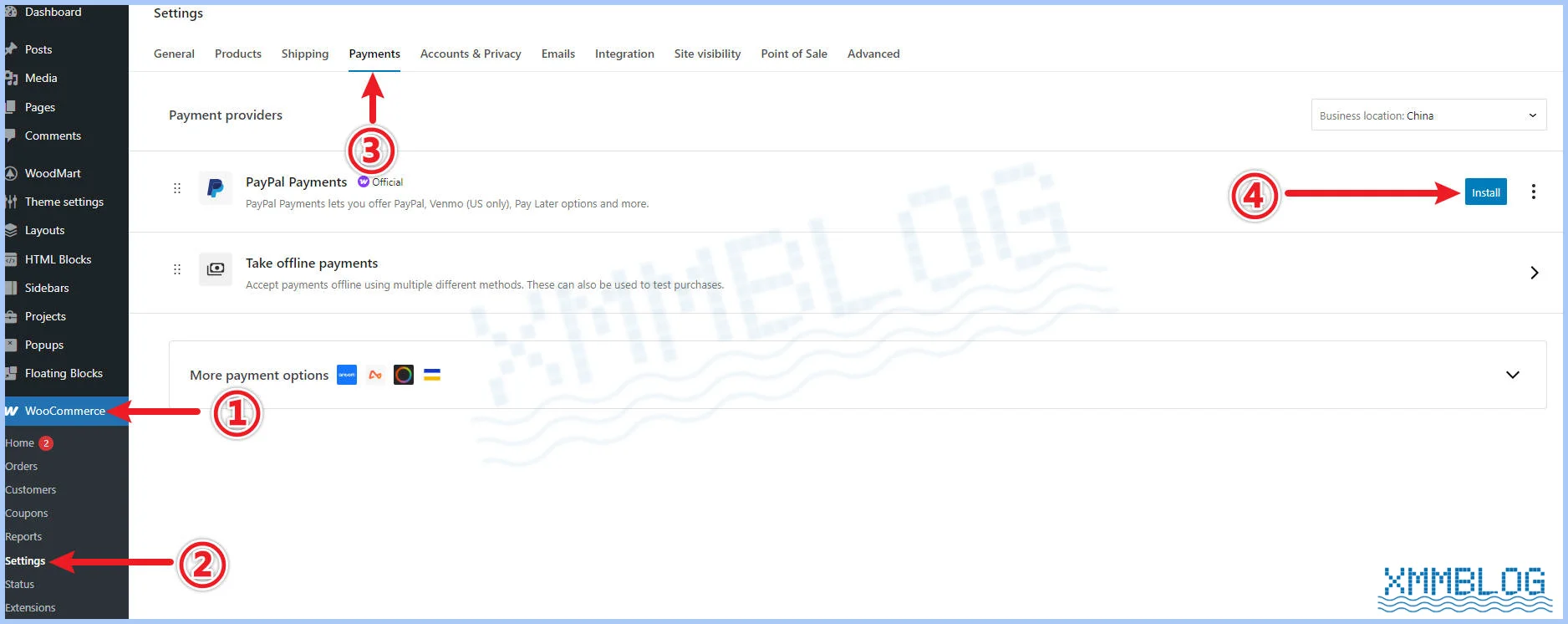
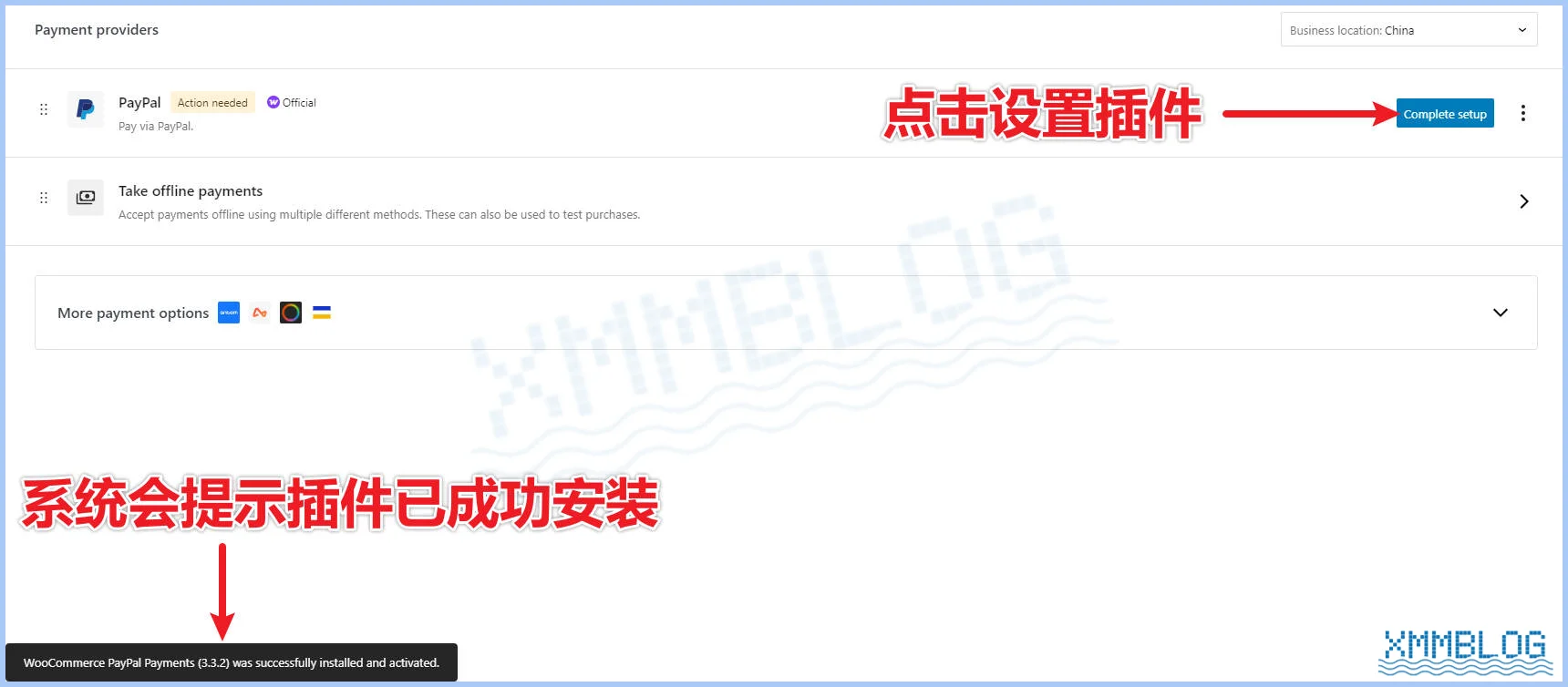
安装完成后,系统将在页面底部提示插件已安装成功。此时请点击「Complete setup」进入插件配置页面,见下图:
配置WooCommerce PayPal Payments插件
1. 选择PayPal账户类型
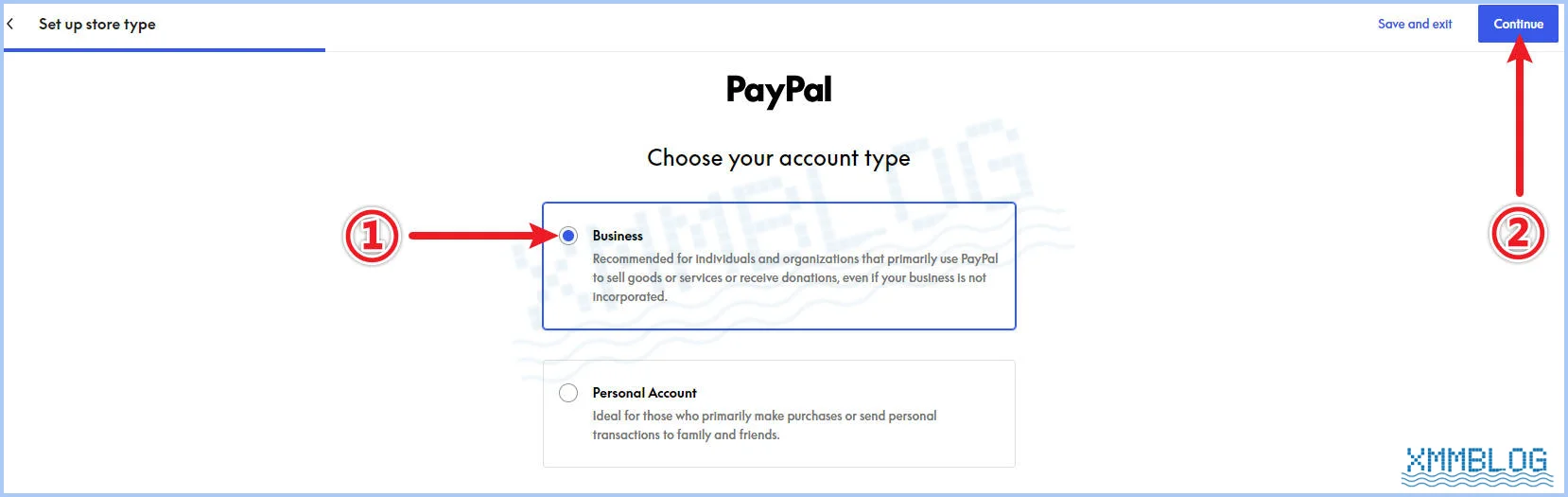
这里根据账户选择PayPal账户类型;若已注册企业账户,请选择「Business」,然后点击顶部的「Continue」:
2. 选择销售的产品类型
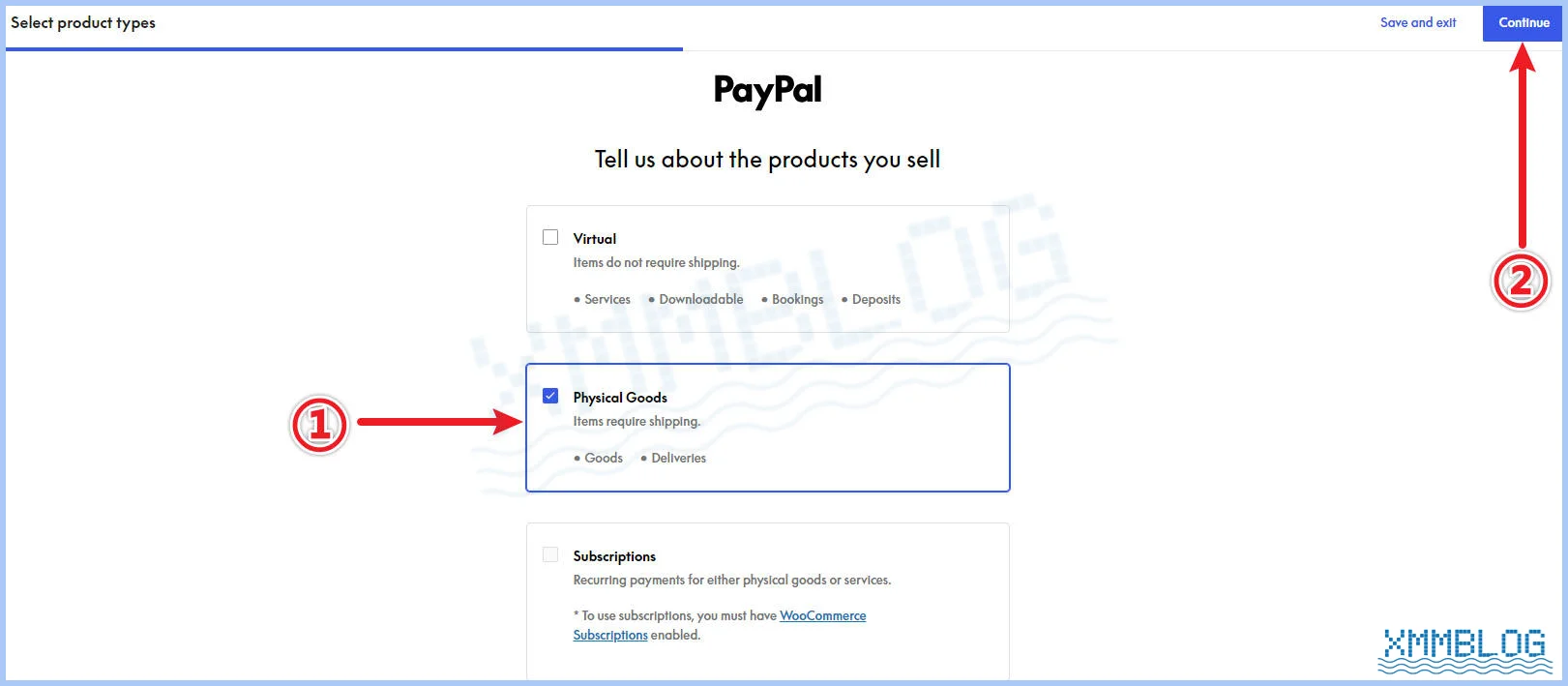
根据所售商品类型进行选择:
- Virtual(虚拟产品 / 数字商品):电子书、在线课程、软件、会员服务、数字资源等
- Physical Goods(实物商品):服装、电子产品、书籍、日用百货等需寄送的商品
- Subscriptions(订阅类产品):软件订阅、连载内容、定期会员服务等费
大部分实物商品卖家请选择“Physical Goods”。
3. 选择支付方式
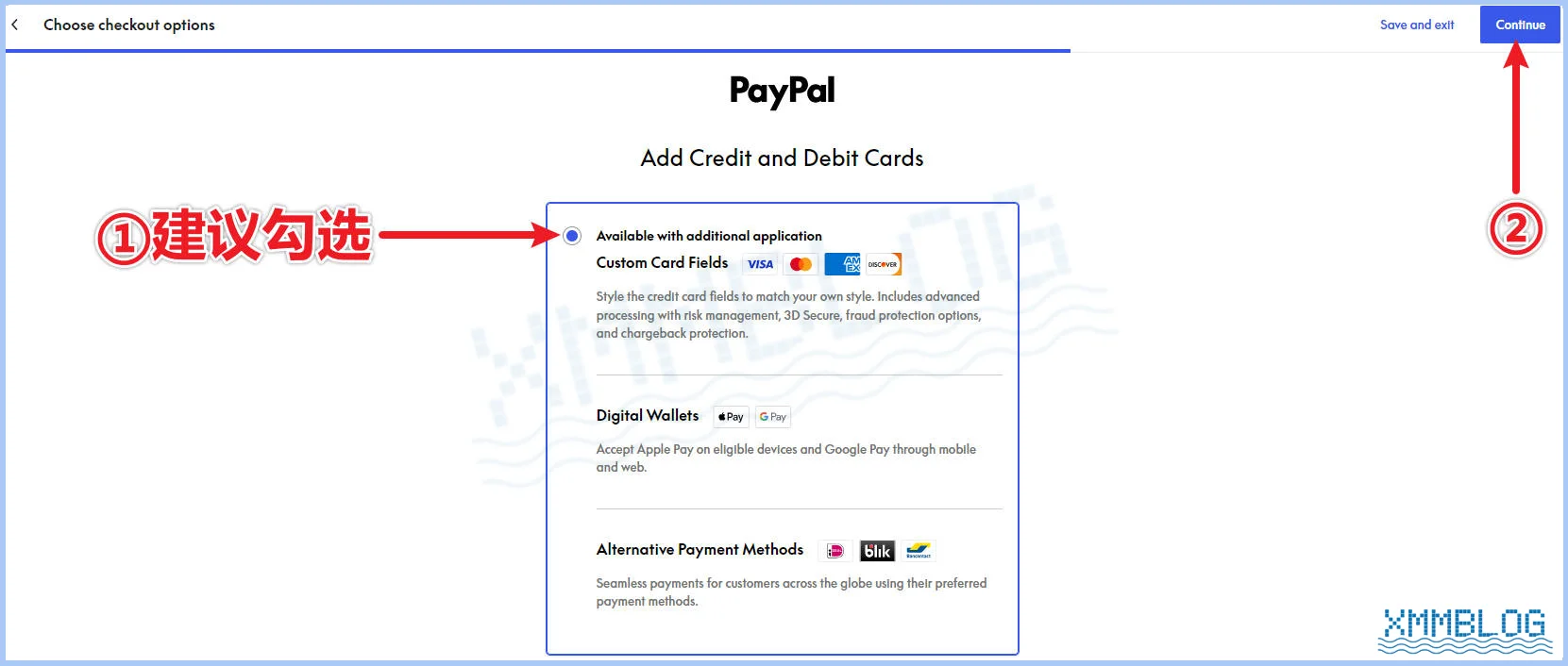
若你仅通过PayPal账户接收款项,建议勾选「Available with additional application」。
勾选后,即使顾客没有PayPal 账户,也可直接使用信用卡或Apple Pay / Google Pay 等完成支付,款项将统一汇入你的PayPal商家账户。
在独立站收款上,许多卖家通常认为必须同时接入PayPal与信用卡支付网关(如Stripe)。这一认知在Shopify生态中尤为普遍,因为Shopify有意限制了PayPal的信用卡直连功能,以推动商家使用Shopify Payments。
然而,在WooCommerce环境下则不同。通过WooCommerce PayPal Payments官方插件并启用相关选项后,顾客可直接在站内使用信用卡完成支付,流程无需跳转,体验流畅。这样一来,你无需额外申请如Stripe等其他支付网关,有效降低了起步阶段的成本与复杂度。
需要注意,该功能需通过PayPal系统审核,新账户可能需使用一段时间后才能解锁。这一站式方案虽起步快、门槛低,但也将风险集中于单一PayPal账户。因此,随着业务稳定,建议逐步接入备用支付渠道,以分散风险、保障收款连续性。总体而言,PayPal对国内卖家仍是启动最快、门槛最低的出海收款选择。
4. 连接PayPal账户
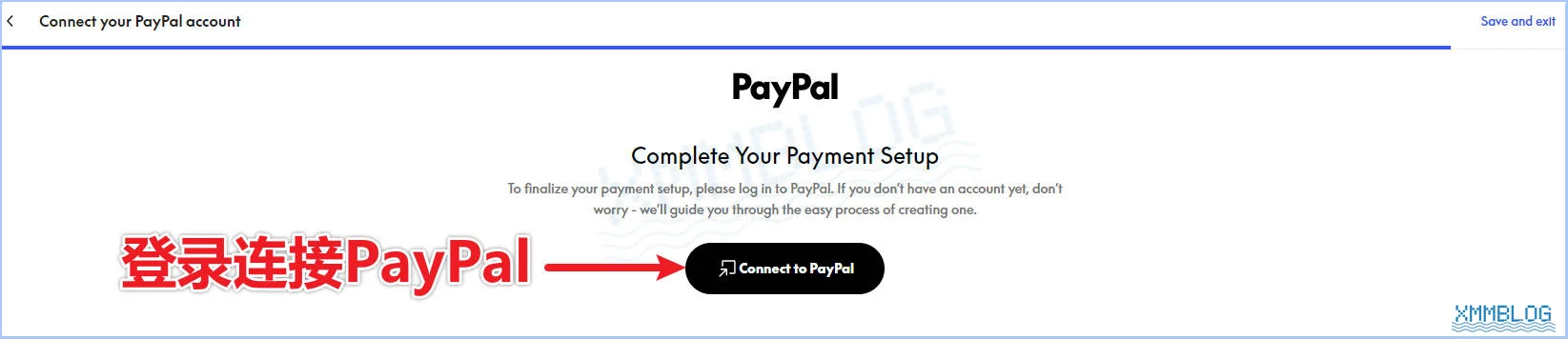
点击「Connect to PayPal」登录,完成PayPal账户与WooCommerce的授权绑定:
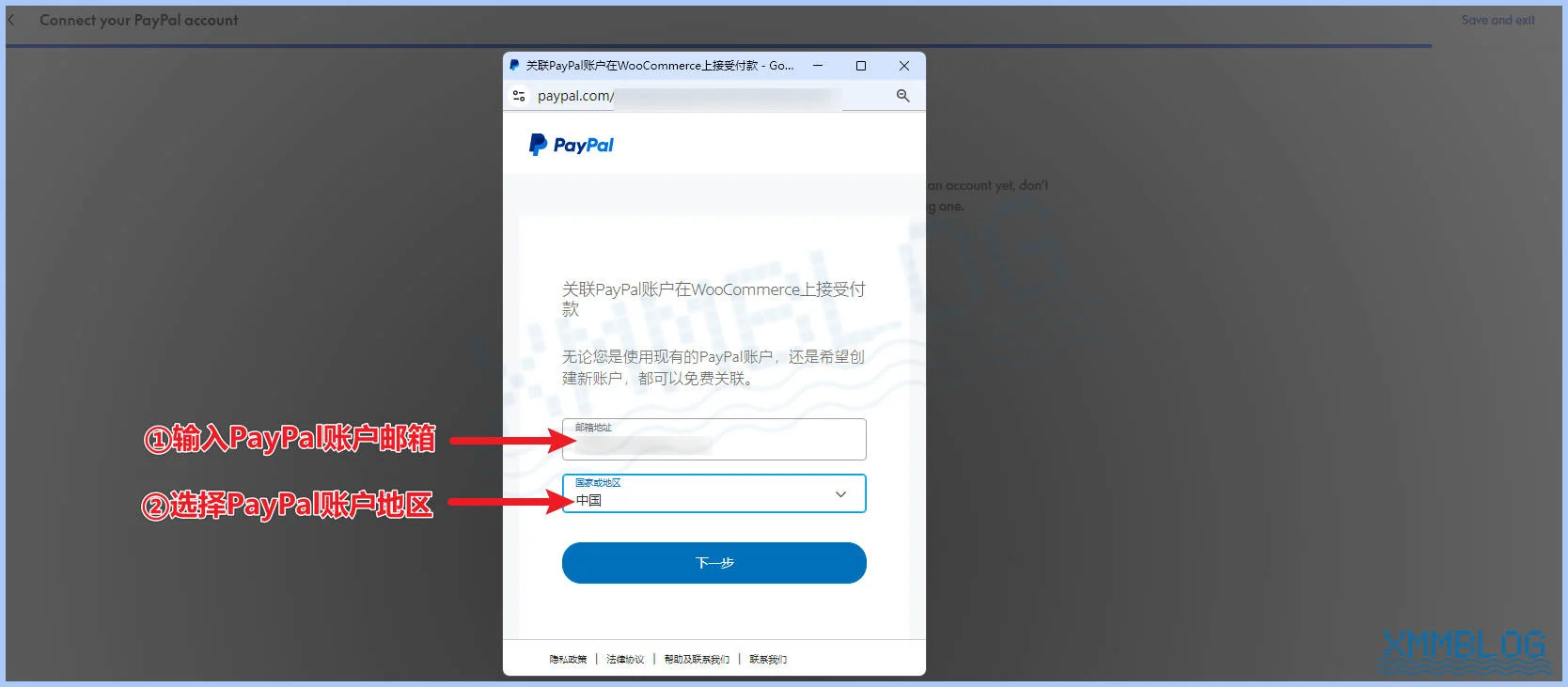
请在页面中输入你的PayPal账户邮箱,并选择账户所属国家/地区:
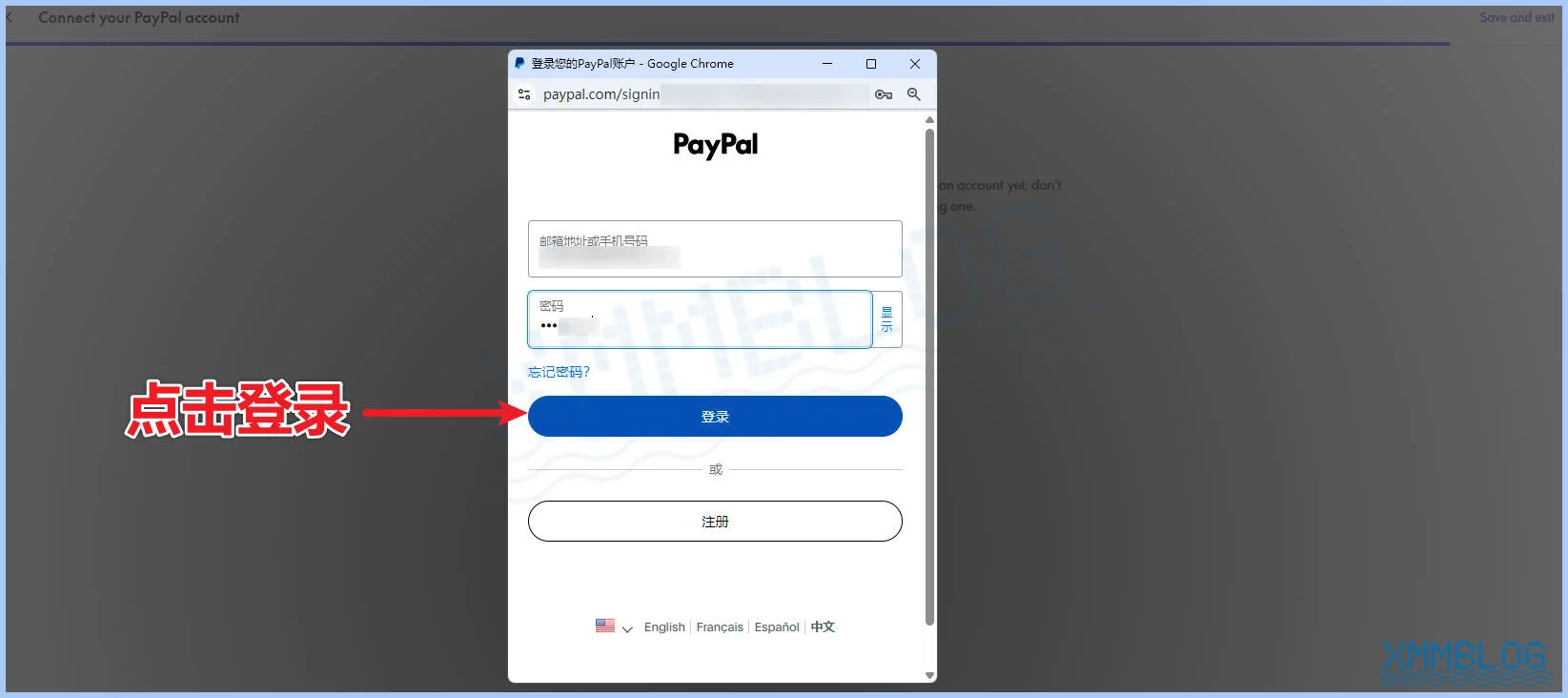
根据页面提示,输入PayPal账户邮箱/手机号码与密码:
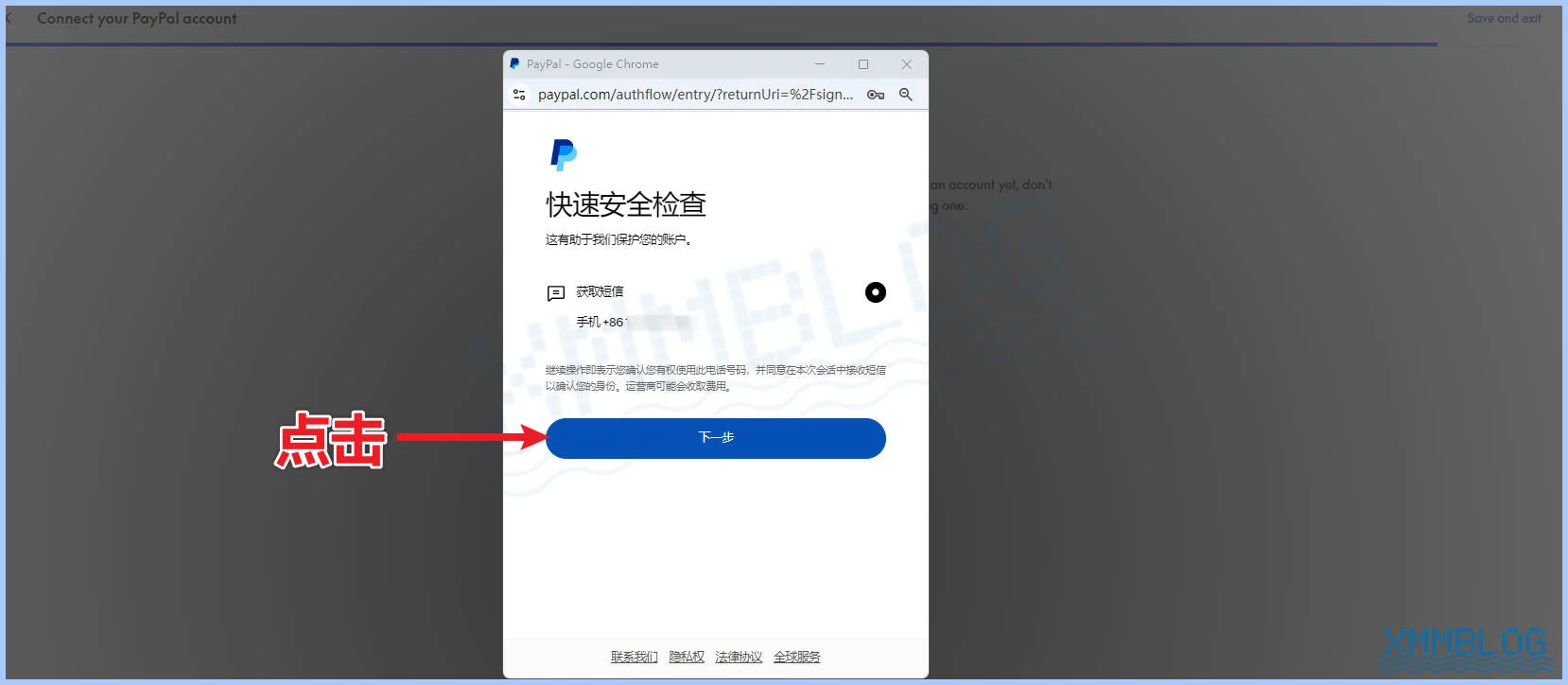
接下来,系统通常会要求验证你绑定在PayPal账户的手机号:
接下来,请输入你手机收到的验证码并提交:
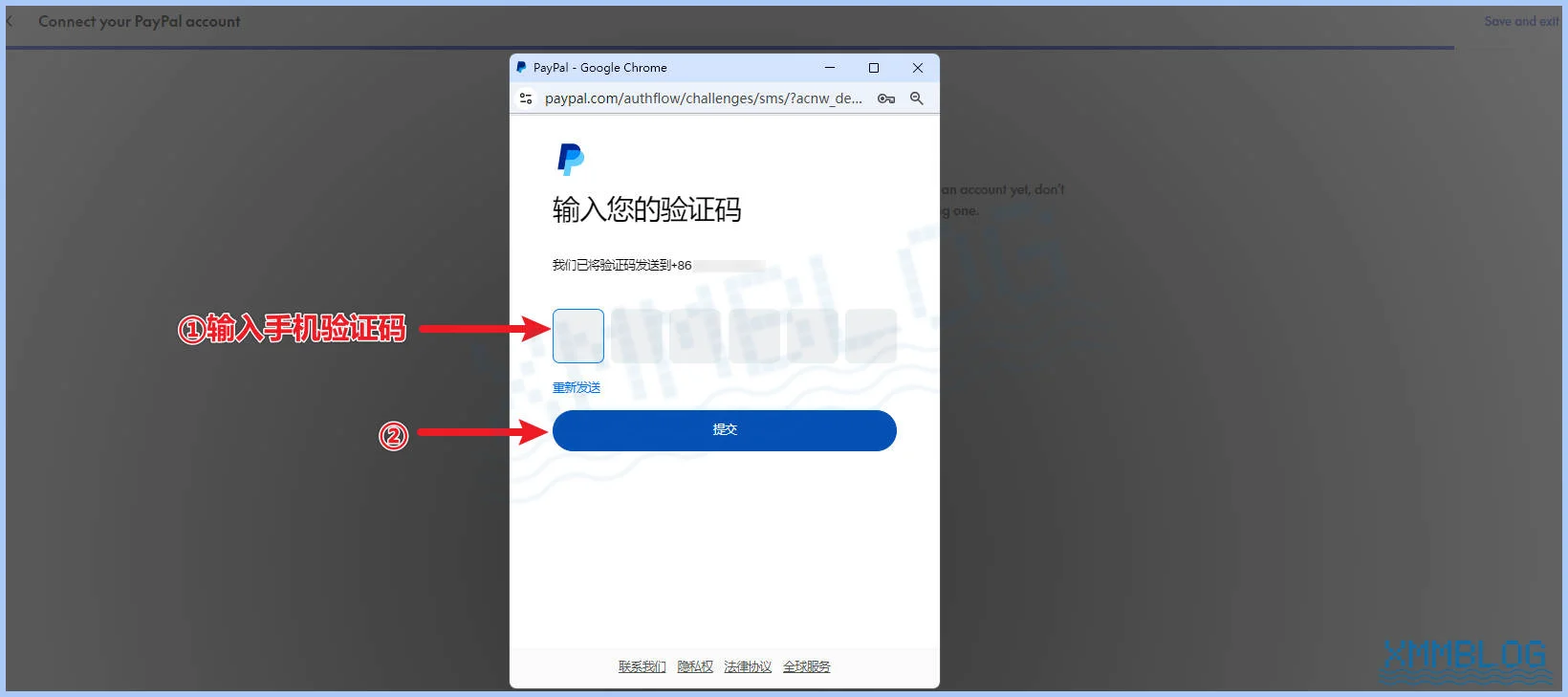
若系统长时间停留在授权页面,请关闭当前窗口,重新尝试连接PayPal:
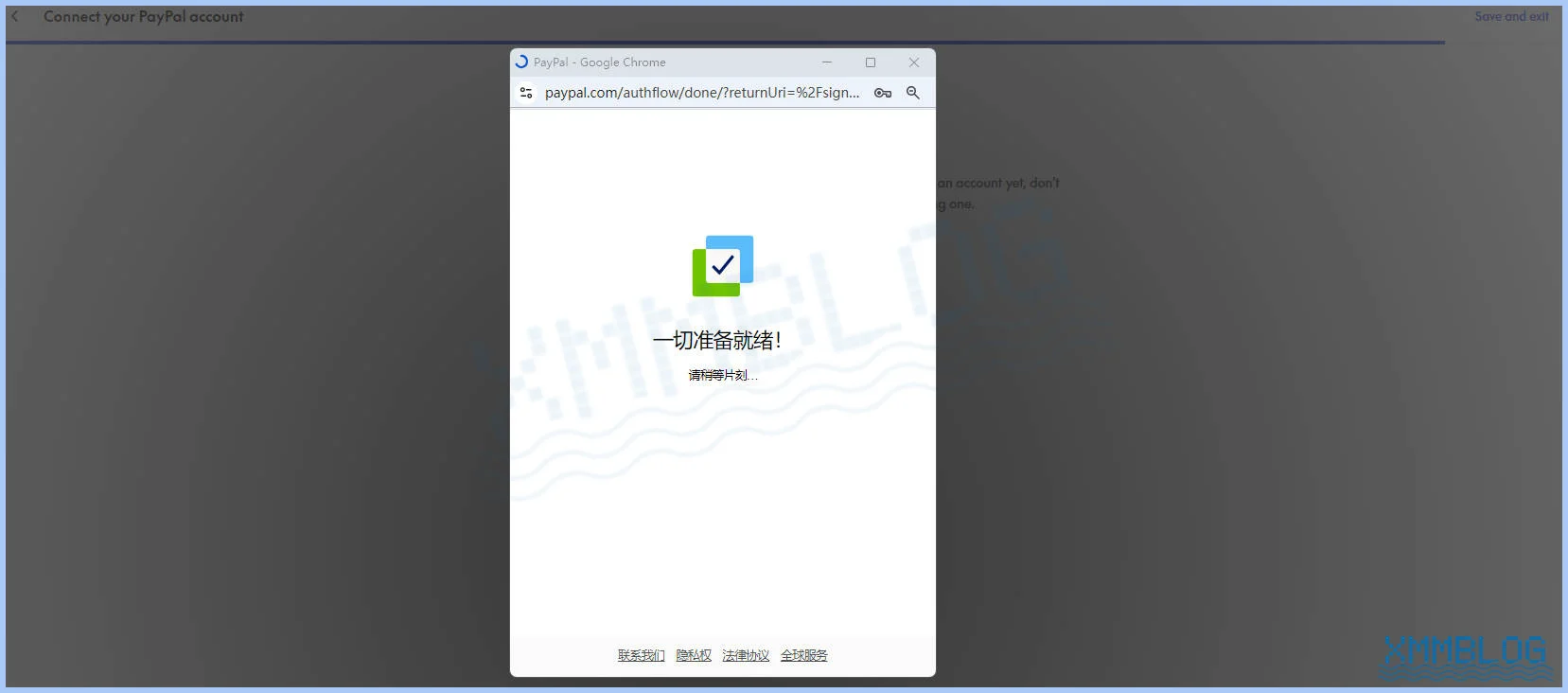
当系统出现以下界面时,表明PayPal账户已成功绑定至WooCommerce:
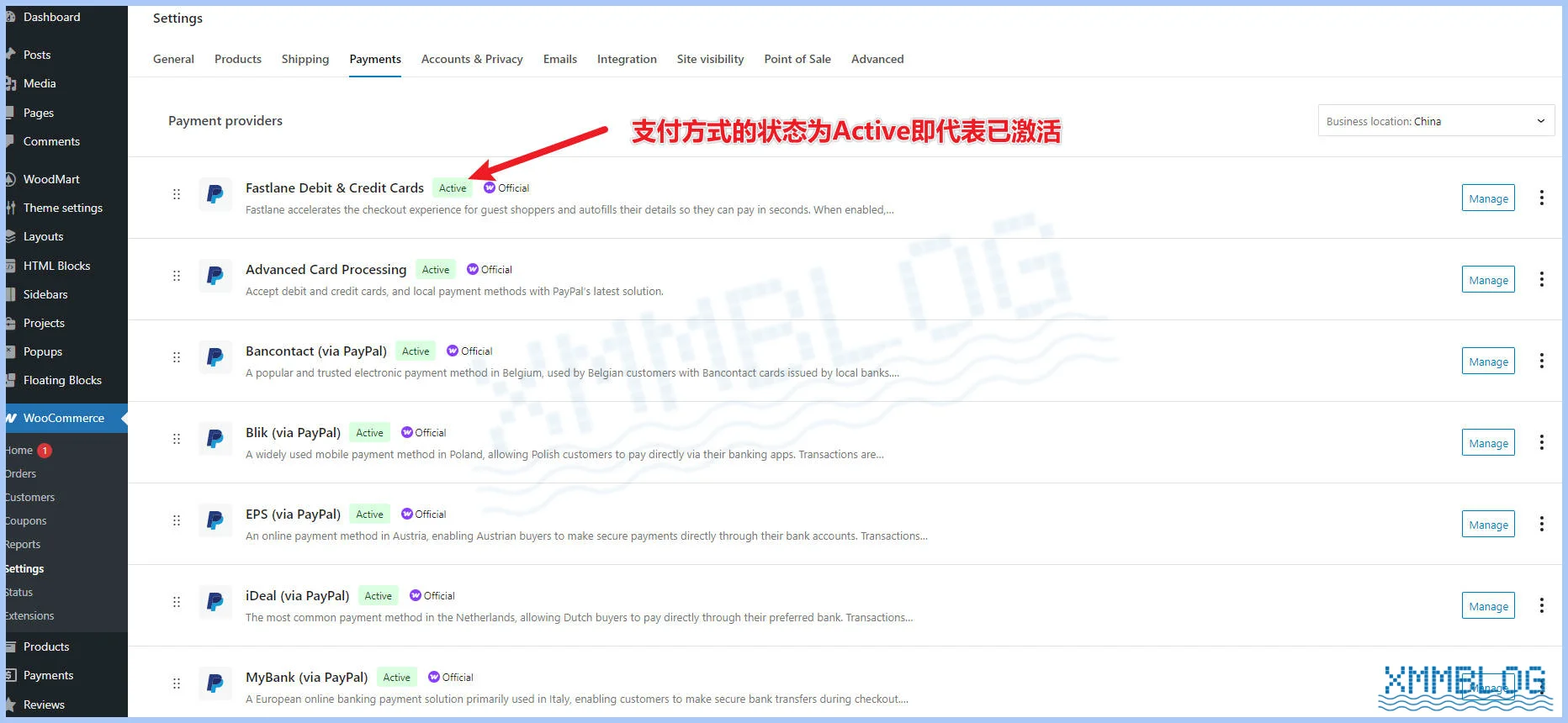
检查前端页面
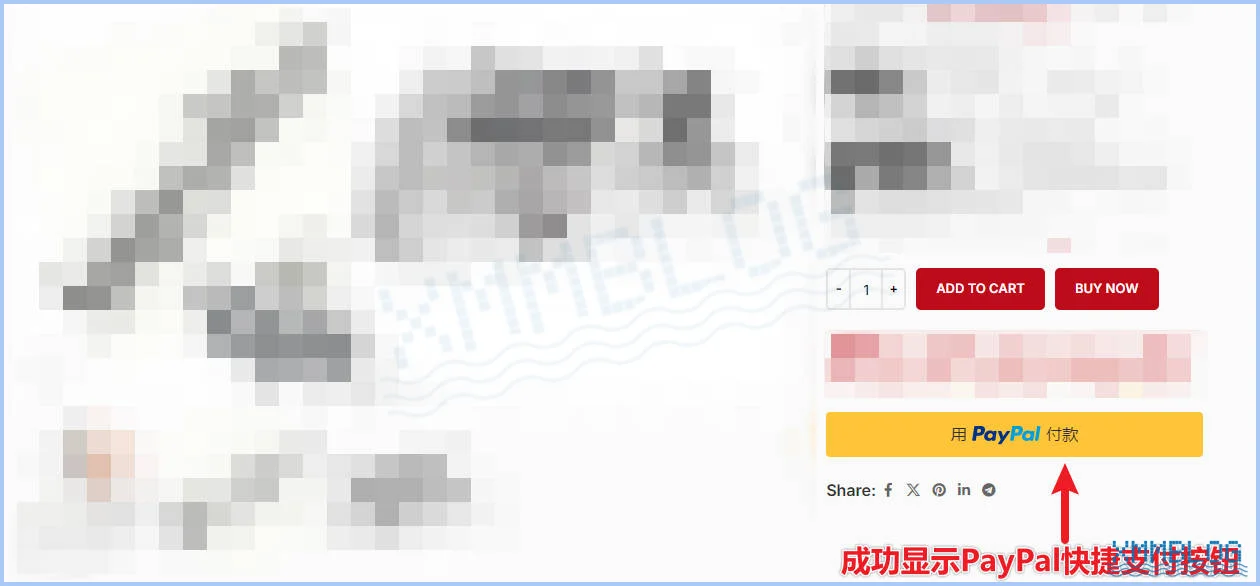
在产品详情页中,确认是否已显示PayPal快捷支付按钮:
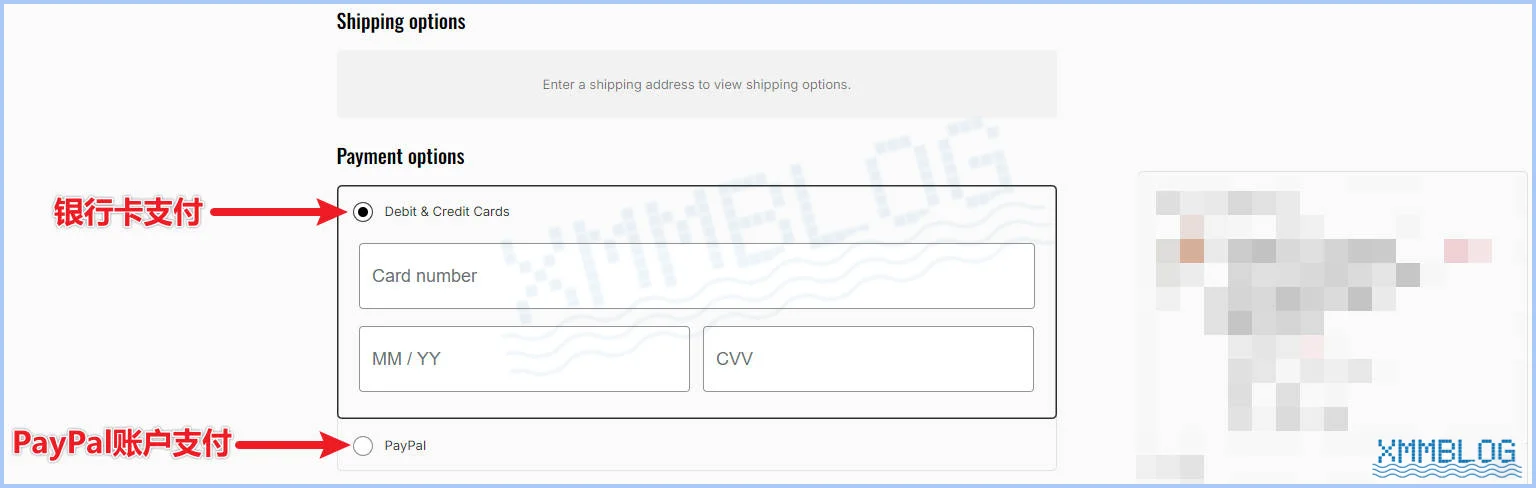
在结账页中,检查是否正常显示信用卡支付和PayPal账户支付:
至此,我们已成功通过插件将PayPal账户连接到Woocommerce。接下来,建议你通过PayPal沙盒环境测试支付流程是否顺畅。更多相关内容,可参阅后续文章: